Como Instalar Mods no seu Servidor de Hytale
O Hytale foi construído para ser totalmente customizável, e a SOUTH HOST oferece ferramentas que facilitam a instalação de modificações diretamente pelo painel.
⚠️ PASSO OBRIGATÓRIO: Ajuste de Desempenho
Antes de instalar qualquer mod, é fundamental ajustar uma configuração para evitar consumo excessivo de hardware e quedas de TPS.
- Acesse o Gerenciador de Arquivos do servidor.
- Abra o arquivo
config.json. - Localize a linha
"MaxViewRadius": 32,. - Altere o valor para 8 (recomendado) ou 10 (máximo).
- Exemplo:
"MaxViewRadius": 8,
- Exemplo:
- Salve o arquivo.
Método Recomendado: Instalação Automática
Agora a SOUTH HOST conta com um instalador integrado que elimina a necessidade de enviar arquivos manualmente.
1. Acesse o Instalador de Mods
No menu lateral do seu painel, localize e clique na opção Mods.
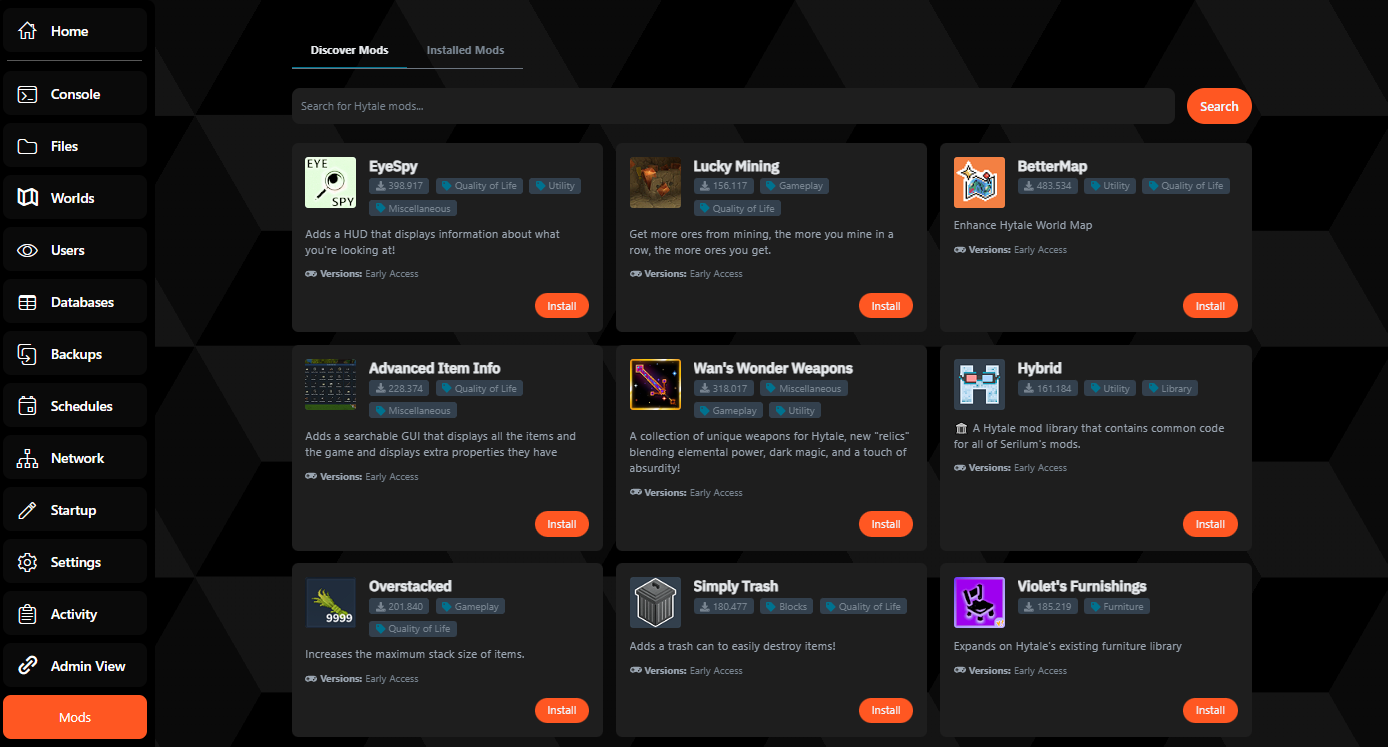
2. Escolha e Instale o Mod
Você pode navegar pela lista de mods populares ou utilizar a barra de busca para encontrar modificações específicas do CurseForge.
- Clique no botão Install (Instalar) no mod desejado.
- O painel realizará o download e a instalação na pasta correta automaticamente.
- Não é necessário extrair arquivos
.zip.
Finalização e Verificação
Após concluir a instalação dos seus mods, siga estas etapas para ativá-los:
- Reinicie o Servidor: Pare o servidor e inicie-o novamente para carregar as novas modificações.
- Verifique o Console: Durante a inicialização, o console exibirá o log de carregamento dos mods.
- Incompatibilidades: Caso o servidor apresente erros no log, verifique se a versão do mod é compatível com a versão atual do seu servidor.
Dicas Importantes
- Estabilidade: Quanto mais mods você adicionar, mais importante é manter o
MaxViewRadiusbaixo para evitar travamentos. - Atualizações: Sempre utilize o instalador do painel para garantir que os arquivos sejam colocados nos diretórios corretos.
- Limpeza: Se decidir remover um mod, utilize a aba de mods instalados no painel para garantir uma desinstalação limpa.