Como alterar a versão e instalar mods no servidor de Minecraft
Neste tutorial, você aprenderá como alterar a versão do servidor e instalar mods no seu servidor de Minecraft Java Edition de forma simples e rápida.
Ao final do processo, seu servidor estará rodando com Forge e pronto para receber mods.
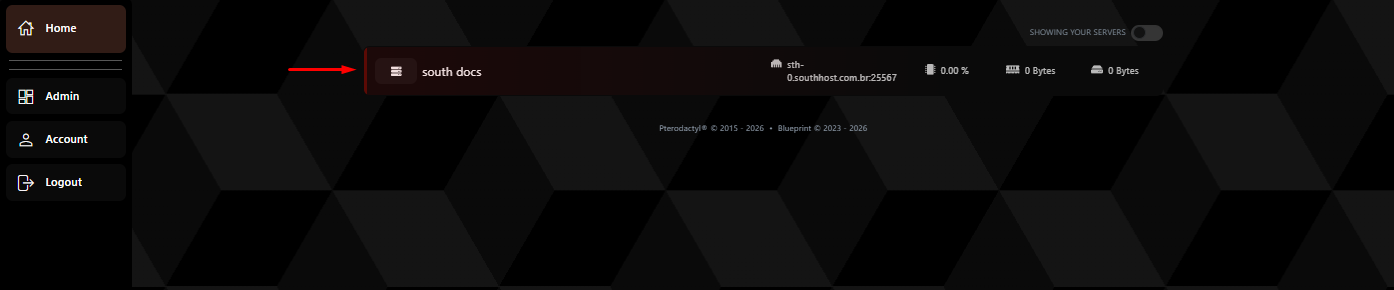
Passo 1 — Acesse o painel do servidor
Acesse o painel de gerenciamento do seu servidor de Minecraft.
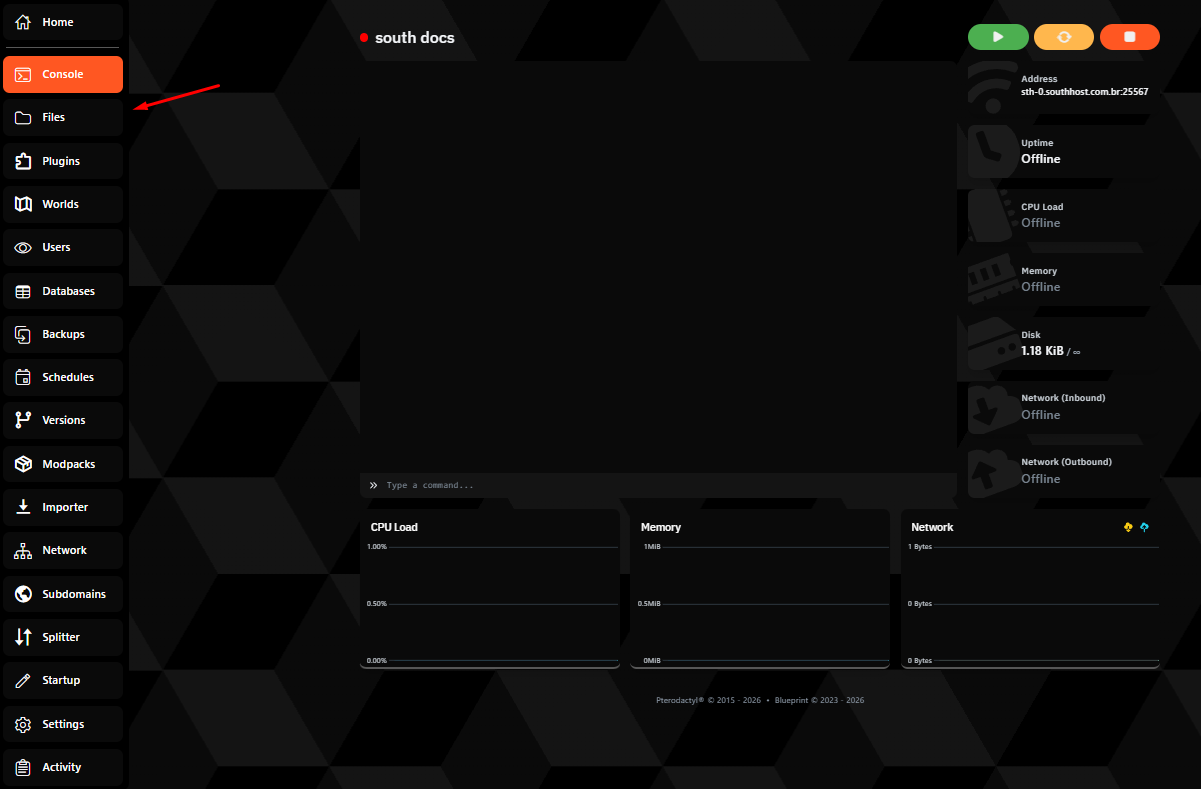
Passo 2 — Acesse a aba Files
No painel do servidor, clique na opção Files.
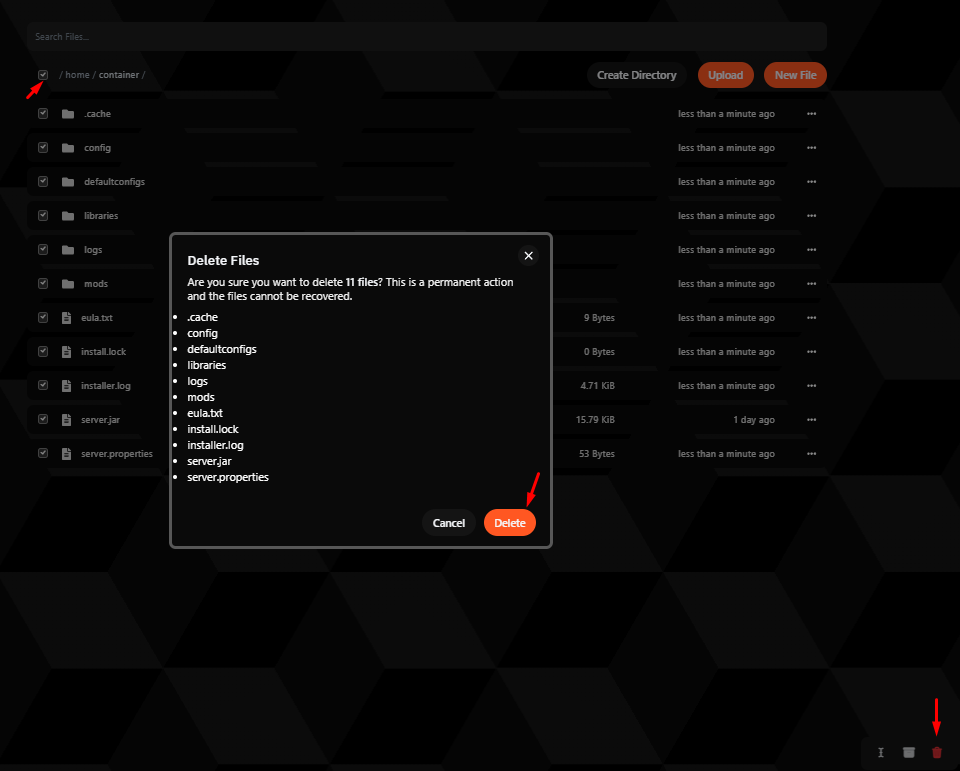
Passo 3 — Apague os arquivos atuais
Selecione todos os arquivos utilizando a caixa superior, clique na lixeira vermelha no canto inferior direiro da tela e clique em delete para excluir todos eles.
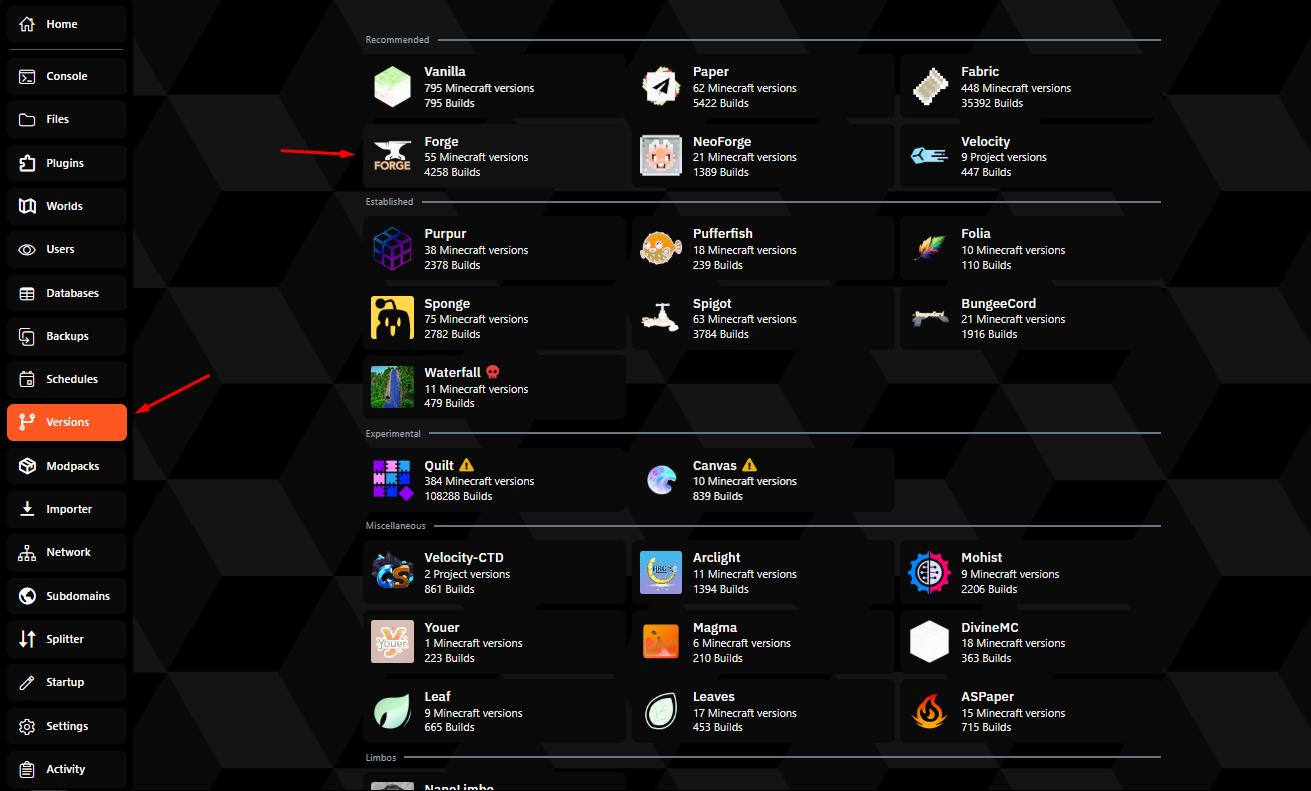
Passo 4 — Instale o Forge
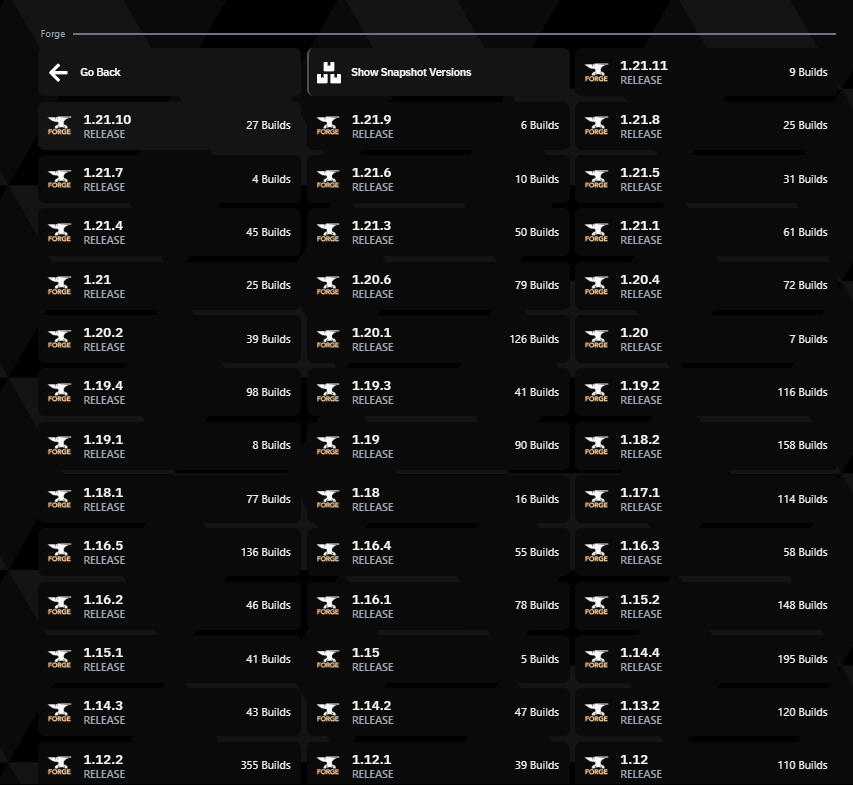
Vá até a aba Versions e selecione a opção Forge.
Passo 5 — Escolha a versão do Forge
Escolha a versão do Forge que deseja instalar.
Para encontrar a versão correta, acesse o site oficial do Forge e copie a versão desejada.
👉 Clique aqui para baixar a versão do Forge

📌 Exemplo de versão: 1.21.11-61.0.8
⚠️ Importante:
Não deixe espaços na versão.
Exemplo incorreto:
1.21.11 - 61.0.8
Exemplo correto:
1.21.11-61.0.8
Passo 6 — Reinstale o servidor
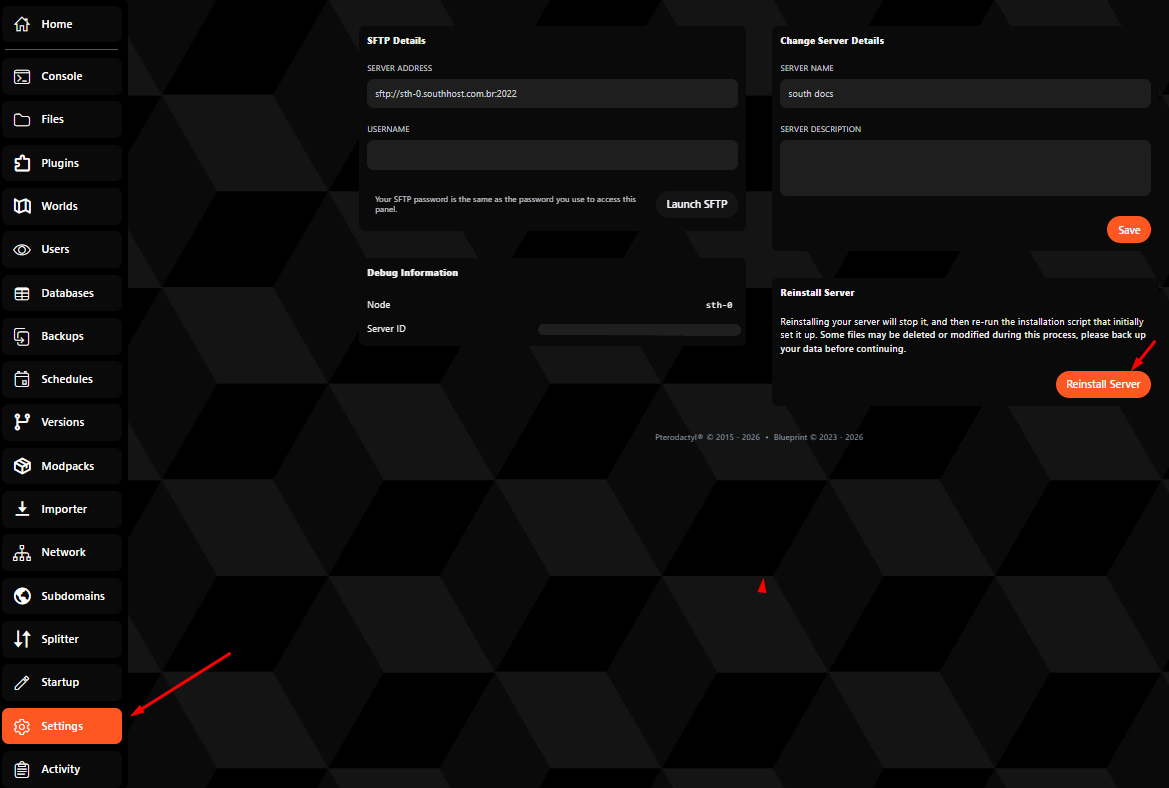
Vá até a aba Settings e clique em Reinstall Server.
Isso é necessário para aplicar corretamente a versão escolhida.
Finalização
Após a reinstalação:
- Aguarde a instalação finalizar no console.
- Inicie o servidor normalmente.
- Verifique no console que o Forge está rodando corretamente.
- Acesse a pasta mods e coloque seus mods desejados.
✅ Pronto! Seu servidor Minecraft agora está configurado para rodar com mods.
Certifique-se de que os mods utilizados sejam compatíveis com a versão do Forge instalada.