Como mudar a porta de acesso remoto (RDP) da sua VPS
Este tutorial vai te mostrar, de forma simples, como alterar a porta de acesso remoto da sua VPS (RDP), ajudando a aumentar a segurança.
⚠️ Antes de começar
- A porta padrão do RDP é 3389
- Após alterar, você precisará usar a nova porta para acessar a VPS
▶️ Passo a passo
1. Abrir o Editor de Registro
- Dentro da sua VPS, pressione Windows + R
- Digite:
regedit - Clique em OK
2. Acessar o local da configuração
Copie e cole este caminho na barra do topo do editor:
HKEY_LOCAL_MACHINE\System\CurrentControlSet\Control\Terminal Server\WinStations\RDP-Tcp
3. Alterar a porta
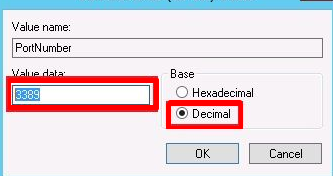
- Procure por PortNumber
- Clique duas vezes nele
- Selecione a opção Decimal
- Em "Dados do valor", digite a nova porta (ex: 4456)
- Clique em OK
4. Reiniciar a VPS
- Reinicie sua VPS para aplicar as alterações
5. Conectar usando a nova porta
Na hora de acessar sua VPS, use assim:
IP:PORTA
Exemplo:
192.168.0.1:4456
⚠️ Importante
- Escolha uma porta acima de 1024
- Evite portas já utilizadas
- Se colocar a porta errada, você pode perder o acesso
Pronto! Sua VPS agora está usando uma nova porta de acesso 🚀
🚀 Hospede seu servidor na South Host
Quer rodar VPS gamer com proteção Anti-DDoS, SSD NVMe e suporte 24/7 em português? Conheça os planos da South Host →