Como alterar o tamanho da tela do RDP
Quando você conecta na sua VPS pela Conexão de Área de Trabalho Remota, a janela pode abrir pequena demais ou grande demais para o seu monitor. Neste tutorial você vai aprender a ajustar a resolução da sessão e também a deixar o acesso em tela cheia.
A resolução escolhida fica salva para as próximas conexões, desde que você salve o arquivo .rdp na aba Geral.
▶️ Passo a passo
1. Abrir as opções da conexão
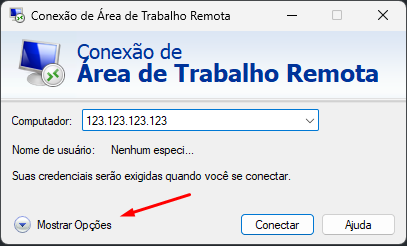
- Pressione Windows + R, digite
mstsce clique em OK - Digite o IP da sua VPS no campo Computador
- Clique em Mostrar Opções (canto inferior esquerdo)
2. Acessar a aba Exibição
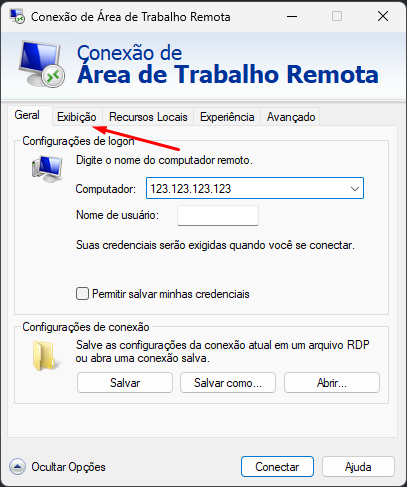
Com as opções abertas, clique na aba Exibição, no topo da janela.
3. Ajustar o tamanho da tela
Na seção Configuração de vídeo existe um controle deslizante entre Pequena e Grande.
- Arraste para a esquerda para diminuir a resolução da sessão
- Arraste para a direita para aumentar
O valor escolhido aparece logo abaixo da barra (no exemplo, 1440 por 900 pixels).
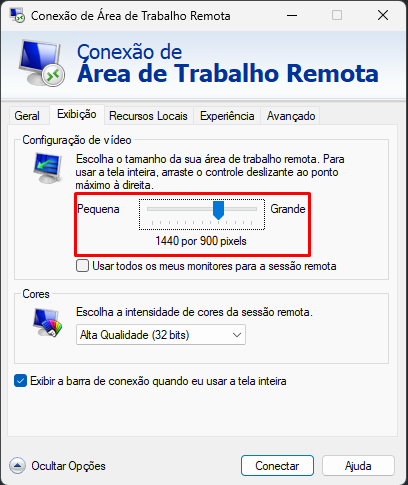
Se você usa mais de um monitor, marque Usar todos os meus monitores para a sessão remota para expandir a VPS por todas as telas.
4. Deixar em tela cheia
Arraste o controle deslizante até o ponto máximo à direita. A legenda abaixo da barra muda para Tela inteira.
Depois é só clicar em Conectar — a VPS vai abrir ocupando todo o seu monitor.
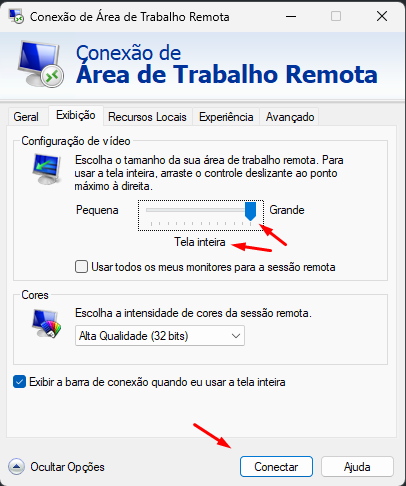
Mantenha marcada a opção Exibir a barra de conexão quando eu usar a tela inteira. Assim aparece uma barra no topo da tela para minimizar ou sair da sessão.
⚠️ Observações
- Resoluções muito altas consomem mais banda e podem deixar a conexão mais lenta em internets instáveis
- Para sair da tela cheia sem encerrar a sessão, use a barra de conexão no topo ou o atalho Ctrl + Alt + Break
- A alteração afeta apenas a sua sessão remota, não a resolução do seu computador local
Ficou com alguma dúvida? Abra um ticket na Área do Cliente que nossa equipe te ajuda.
🚀 Hospede seu servidor na South Host
Quer rodar VPS gamer com proteção Anti-DDoS, SSD NVMe e suporte 24/7 em português? Conheça os planos da South Host →