Como restaurar a VPS (backup)
Precisou voltar a sua VPS para um estado anterior? A restauração a partir de um backup é feita direto pela Área do Cliente, em poucos cliques. Veja o passo a passo.
Restaurar um backup sobrescreve o estado atual da VPS pelo conteúdo do backup escolhido. Tudo que foi criado/alterado depois da data daquele backup será perdido. Confirme a data antes de restaurar.
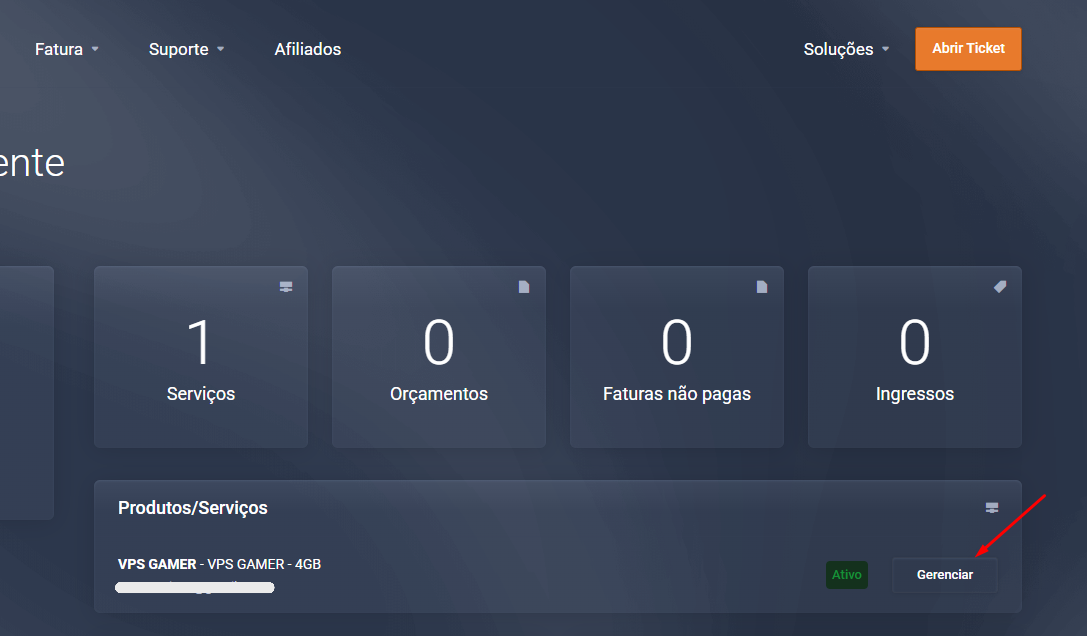
Passo 1 — Acesse a Área do Cliente e clique em Gerenciar
- Entre na sua área do cliente.
- Encontre a sua VPS.
- Clique em Gerenciar.
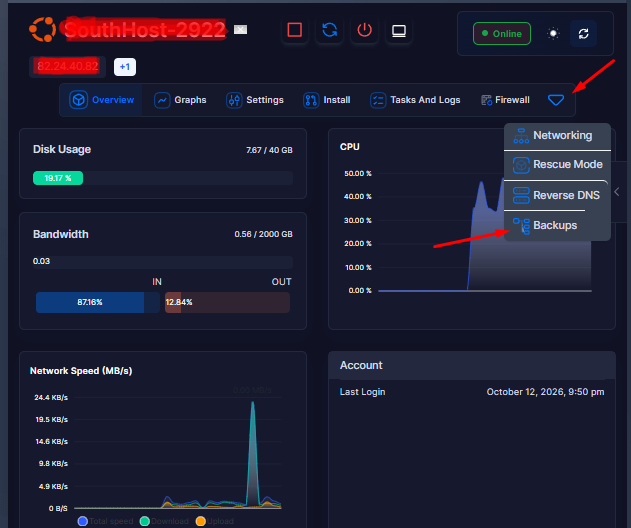
Passo 2 — Abra a opção da seta e vá em Backup
Na página de gerenciamento, desça até o final, clique na opção da seta e depois em Backup.
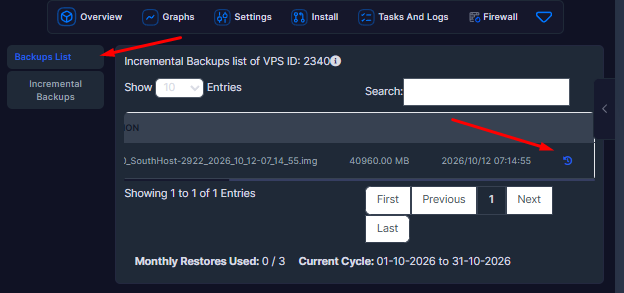
Passo 3 — Selecione o backup e restaure
- Na aba Backup, em Backup List, selecione o backup desejado (confira a data).
- Arraste para a direita e clique no botão Restaurar.
Passo 4 — Aguarde a conclusão
Depois de iniciar, aguarde de 15 a 20 minutos enquanto a sua VPS é restaurada. Durante esse tempo a VPS fica indisponível — não tente reiniciá-la ou acessá-la até o processo terminar.
Quando a restauração concluir, a VPS volta exatamente no estado do backup selecionado. Acesse normalmente via RDP (Windows) e confira seus dados.